


Mint a 360 digitális kupola képernyőjének megbízható szállítója, megértem annak fontosságát, hogy a kupola képernyője beállítsa és konfiguráljon, hogy a lehető legjobb élményt nyújtsa. Ebben a blogbejegyzésben végigvezeti Önt egy 360 Digital Dome képernyő beállításainak beállításának folyamatán, amely gyakorlati tippeket és betekintést nyújt a teljesítmény optimalizálására.
A 360 digitális kupola képernyő alapjainak megértése
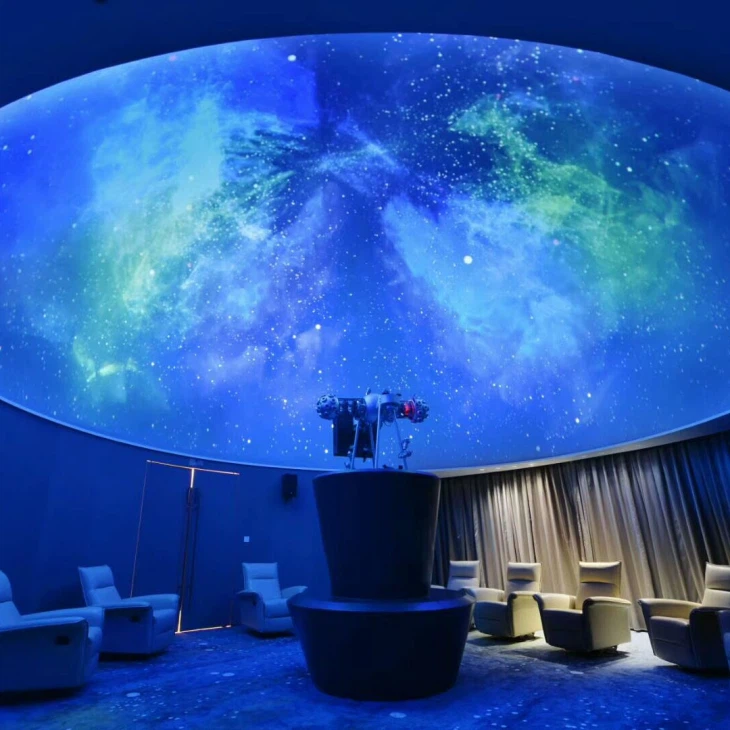
Mielőtt belemerülne a beállítások beállításába, elengedhetetlen, hogy alapvető megértés legyen arról, hogy mi a 360 digitális kupola képernyő. A 360 digitális kupola képernyő egy gömb alakú vagy félgömb alakú vetület-felület, amely körülveszi a nézőt, és magával ragadó, 360 fokos vizuális élményt teremt. Ezeket a képernyőket általában használjákFulldome Színház,Panorámás kupola színház, ésPlanetárium vetítő kupolák, többek között az alkalmazások.
A 360 digitális kupola képernyő rendszer kulcsfontosságú elemei magukban foglalják a Dome Screen -t, a projektorokat, a médiaszerveret és a szoftvert a tartalomkezeléshez és a vetítés leképezéséhez. Ezen összetevők beállításainak beállítása elengedhetetlen az optimális képminőség, az igazítás és az általános teljesítmény eléréséhez.
A projektor beállításainak beállítása
A kivetítők a 360 digitális kupola képernyő rendszerének középpontjában állnak, amely felelős a tartalom kupola felületére vetítéséért. Íme néhány kulcsfontosságú projektor beállítás:
1. Fókuszálás
A megfelelő fókusz elengedhetetlen az éles és tiszta képekhez. A legtöbb projektornak van egy fókuszgyűrűje, amelyet manuálisan be lehet állítani. Kezdje azzal, hogy egy tesztmintát vetít a kupola képernyőjére, és használja a fókusz gyűrűt a lehető legélesebb kép eléréséhez. Előfordulhat, hogy a fókuszt a kupola különböző pontjain kell beállítania, hogy az egész felületen egyenletes élességet biztosítson.
2. Keystone korrekció
A Keystone -korrekciót a kivetített kép torzításának kijavítására használják, amelyet a kivetítő szöge a kupola képernyőjéhez viszonyítva okoz. A legtöbb projektor beépített keystone-korrekciós funkciókkal rendelkezik, amelyeket manuálisan vagy automatikusan be lehet állítani. Egy 360 digitális kupola képernyőn azonban gyakran hatékonyabb a Prection Mapping szoftver használata a pontos korrekció elérése érdekében.
3. Képméret és helyzet
Állítsa be a kivetítő képméretét és helyzetét annak biztosítása érdekében, hogy a tervezett kép hiányosságok vagy átfedések nélkül lefedje a teljes kupola képernyőt. Ehhez szükség lehet a kivetítő zoomjának, a távolságra, valamint a vízszintes és függőleges eltolódás beállításainak beállítására. Használjon mérőszalagot vagy lézerszintet a kivetítő pontos elhelyezéséhez és a kivetített kép igazításához.
4. Színbeállítások
A színbeállítások, mint például a fényerő, a kontraszt, a telítettség és a színhőmérséklet, jelentősen befolyásolhatják a kivetített kép általános megjelenését és érzését. Állítsa be ezeket a beállításokat, hogy megfeleljen a Dome Színház kívánt színsémájának és világítási körülményeinek. Lehet, hogy kalibrálnia kell a projektorokat, hogy biztosítsa a több projektoron keresztüli következetes szín reprodukciót.
A vetítő térképező szoftver kalibrálása
A vetítő térképező szoftvert a tartalom feltérképezésére használják a kupola képernyőre, figyelembe véve a kupola felületének görbületét és alakját. Íme néhány lépés a vetítő térképező szoftver kalibrálására:

1. Hozzon létre egy hálót
A vetítés leképezésének első lépése egy háló létrehozása, amely a kupola képernyő alakját képviseli. Ez megtehető egy 3D-s modellező eszközzel vagy a szoftver beépített háló-létrehozási funkciójával. A hálónak pontosan ábrázolnia kell a kupola görbületét és méreteit, hogy a tartalom pontos feltérképezését biztosítsa.
2. igazítsa a hálóját
A háló létrehozása után azt meg kell igazítani az aktuális kupola képernyőjéhez. Ezt úgy lehet megtenni, hogy egy kalibrációs mintát a kupola -ra vetítünk, és a szoftvert a háló helyzetének, forgásának és skálájának beállításához addig, amíg az nem felel meg a fizikai kupola felületének.
3. Térolja fel a tartalmat
Miután a hálót igazították, a tartalmat a vetítő térképező szoftver segítségével lehet leképezni a kupola képernyőre. A szoftver lehetővé teszi a tartalom helyzetének, méretének és orientációjának beállítását a hálón, hogy a kupola felületére pontos vetületet biztosítson. A szoftvert is használhatja olyan effektusok alkalmazására, mint például a keverés és a maszkolás, a zökkenőmentes és magával ragadó vizuális élmény elérése érdekében.
A médiakiszolgáló beállításainak beállítása
A médiaszerver felelős a 360 digitális kupola képernyő rendszer tartalmának tárolásáért és lejátszásáért. Íme néhány kulcsfontosságú médiakiszolgáló beállítása:
1. Tartalomkezelés
Szervezze meg tartalmát a médiakiszolgálón logikus és könnyen navigálható módon. Hozzon létre mappákat különféle típusú tartalmakhoz, például filmek, show -k és oktatási programokhoz, és címkézze meg őket egyértelműen. Ez megkönnyíti a kívánt tartalom megtalálását és lejátszását az előadások vagy események során.
2. Lejátszási beállítások
Állítsa be a médiaszerver lejátszási beállításait a tartalom sima és zökkenőmentes lejátszásának biztosítása érdekében. Ez magában foglalhatja azokat a beállításokat, mint a képkocka, felbontás és audio mennyiség. Előfordulhat, hogy konfigurálnia kell a médiakert a több kivetítő és a vetítés leképezésének támogatásához.
3. Hálózati beállítások
Győződjön meg arról, hogy a médiakiszolgáló megfelelően csatlakozik a hálózathoz, és konfigurálva van, hogy kommunikáljon a rendszer kivetítőivel és más alkatrészeivel. Ez magában foglalhatja a hálózati beállítások, például az IP -cím, az alhálózati maszk és az átjáró beállítását, valamint a hálózati kábelek megfelelő csatlakoztatását.
A szoftverbeállítások optimalizálása
A tartalomkezeléshez és a vetítés leképezéséhez használt szoftver döntő szerepet játszik a 360 digitális kupola képernyő rendszerének teljesítményében. Íme néhány kulcsfontosságú szoftverbeállítás az optimalizáláshoz:
1. Tartalomfelbontás
Válassza ki a megfelelő tartalomfelbontást a kivetítők és a kupola képernyő képességei alapján. A magasabb felbontások általában jobb képminőséget eredményeznek, de nagyobb feldolgozási teljesítményt és sávszélességet igényelnek. Vegye figyelembe a kupola képernyő méretét és a megtekintési távolságot a tartalom felbontása kiválasztásakor.
2. vetítés leképezési beállítások
Finomítsa be a vetület-leképezési beállításokat a lehető legjobban igazítás és keverés elérése érdekében. Ez magában foglalhatja a feltérképezési paraméterek, például a skála, a forgás és a ferde beállítását, valamint a szoftver fejlett funkcióinak, például az élkeverés és a megsemmisítés használatát, hogy zökkenőmentes és magával ragadó vizuális élményt hozzon létre.
3. Szoftverfrissítések
Rendszeresen frissítse a szoftvert annak biztosítása érdekében, hogy rendelkezzen a legújabb funkciókkal, a hibajavításokkal és a teljesítményjavításokkal. Ellenőrizze a Software szállító webhelyét a frissítésekről, és kövesse a telepítéshez megadott utasításokat.
Tesztelés és hibaelhárítás
A 360 digitális kupola képernyő rendszer beállításainak beállítása után fontos, hogy alaposan tesztelje a rendszert, hogy minden megfelelően működjön. Íme néhány lépés, amelyet követni kell:
1.
Játsszon különféle teszttartalmat, beleértve a filmeket, a show -kat és az oktatási programokat, hogy ellenőrizze a képminőséget, az igazítást és a rendszer általános teljesítményét. Keressen olyan problémákat, mint például homályos képek, színes eltérések vagy igazítási problémák, és végezzen el minden szükséges módosítást.
2. Ellenőrizze a kompatibilitást
Győződjön meg arról, hogy a használt tartalom kompatibilis -e a 360 digitális kupola képernyő rendszerrel. Egyes tartalmakhoz a megfelelő lejátszáshoz speciális kodek vagy formátum szükséges. Ellenőrizze a médiaszerver és a szoftver dokumentációját a kompatibilitási információkkal kapcsolatban, és szükség esetén konvertálja a tartalmat.
3. Hibaelhárítás a problémák
Ha bármilyen problémával szembesül a tesztelés során, például a kivetítő hibák, a szoftver hibák vagy a hálózati problémák, lásd a rendszerdokumentációt, vagy vegye fel a kapcsolatot a műszaki támogatási csoporthoz. Vezesse fel a kérdéseket és a jövőbeni referencia céljából megtett lépéseket.
Következtetés
A 360 digitális kupola képernyő rendszer beállításainak beállítása egy összetett folyamat, amely gondos figyelmet igényel a részletekre és a műszaki szakértelemre. A blogbejegyzésben ismertetett lépéseket követve optimalizálhatja a kupola képernyő rendszerének teljesítményét, és valóban magával ragadó és felejthetetlen vizuális élményt nyújthat.
Ha érdekli egy 360 digitális kupola képernyő megvásárlása, vagy segítségre van szüksége a rendszer beállításához és konfigurálásához, kérjük, ne habozzon kapcsolatba lépni velünk. Szakértői csoportunk rendelkezésre áll, hogy személyre szabott tanácsokat és támogatást nyújtson Önnek az Ön egyedi igényeinek és követelményeinek kielégítéséhez.


